Deployment mit Portainer
Jeder Service wird als Docker-Image gebaut und über Portainer betrieben. Das Deployment erfolgt manuell durch Hochziehen des Image-Tags in der docker-compose.yml.
CI/CD-Pipeline
Ein Push auf den main-Branch löst automatisch eine GitHub Action aus, die das Docker-Image baut und in die GitHub Container Registry (GHCR) veröffentlicht.
Das Image wird mit zwei Tags versehen:
| Tag | Bedeutung |
|---|---|
main | Immer der aktuelle Stand von main |
sha-<commit> | Unveränderlicher Verweis auf einen konkreten Commit |
Für Releases empfiehlt sich ein Git-Tag mit v-Präfix (z. B. v1.2.0), der dann als Semver-Tag im GHCR landet.
Beispiel: GitHub Action für Quarkus/Maven
Die Workflow-Datei liegt unter .github/workflows/docker.yml im Repository:
name: Build and Push Docker Image

on:
  push:
    branches:
      - main
    tags:
      - 'v*'

jobs:
  build:
    runs-on: ubuntu-latest
    permissions:
      contents: read
      packages: write

    steps:
      - name: Checkout
        uses: actions/checkout@v4

      - name: Set up JDK 25
        uses: actions/setup-java@v4
        with:
          java-version: '25'
          distribution: 'temurin'
          cache: maven

      - name: Build with Maven
        run: mvn -B package -DskipTests

      - name: Log in to GHCR
        uses: docker/login-action@v3
        with:
          registry: ghcr.io
          username: ${{ github.actor }}
          password: ${{ secrets.GITHUB_TOKEN }}

      - name: Extract metadata
        id: meta
        uses: docker/metadata-action@v5
        with:
          images: ghcr.io/${{ github.repository }}
          tags: |
            type=ref,event=branch
            type=semver,pattern={{version}}
            type=semver,pattern={{major}}.{{minor}}
            type=sha,prefix=sha-

      - name: Build and push Docker image
        uses: docker/build-push-action@v6
        with:
          context: .
          push: true
          tags: ${{ steps.meta.outputs.tags }}
          labels: ${{ steps.meta.outputs.labels }}
Das dazugehörige Dockerfile nutzt den Maven-Build-Output aus dem vorherigen Schritt:
FROM registry.access.redhat.com/ubi9/openjdk-25:latest
COPY target/quarkus-app/lib/ /deployments/lib/
COPY target/quarkus-app/*.jar /deployments/
COPY target/quarkus-app/app/ /deployments/app/
COPY target/quarkus-app/quarkus/ /deployments/quarkus/
EXPOSE 8080
CMD ["java", "-jar", "/deployments/quarkus-run.jar"]
Portainer und Docker Compose
Portainer verwaltet die laufenden Container. Die Konfiguration liegt als docker-compose.yml im Git-Repository des jeweiligen Services. Portainer liest diese Datei und startet die Container entsprechend.
Um eine neue Version auszurollen, wird der Image-Tag in der docker-compose.yml auf den gewünschten Stand geändert:
services:
  mein-service:
    # vorher: image: ghcr.io/org/mein-service:1.1.0
    image: ghcr.io/org/mein-service:1.2.0
Danach zieht Portainer das neue Image und startet den Container neu. Der Schritt ist bewusst manuell, um unkontrollierte Deployments auf Produktivsysteme zu vermeiden.
Stack in Portainer einrichten
Die URL und die Zugangsdaten für die Portainer-Instanz sind beim Dozenten zu erfragen.
Ein neuer Service wird in Portainer als Repository-Stack angelegt. Portainer liest die docker-compose.yml direkt aus dem Git-Repository; es muss keine Datei manuell hochgeladen werden.
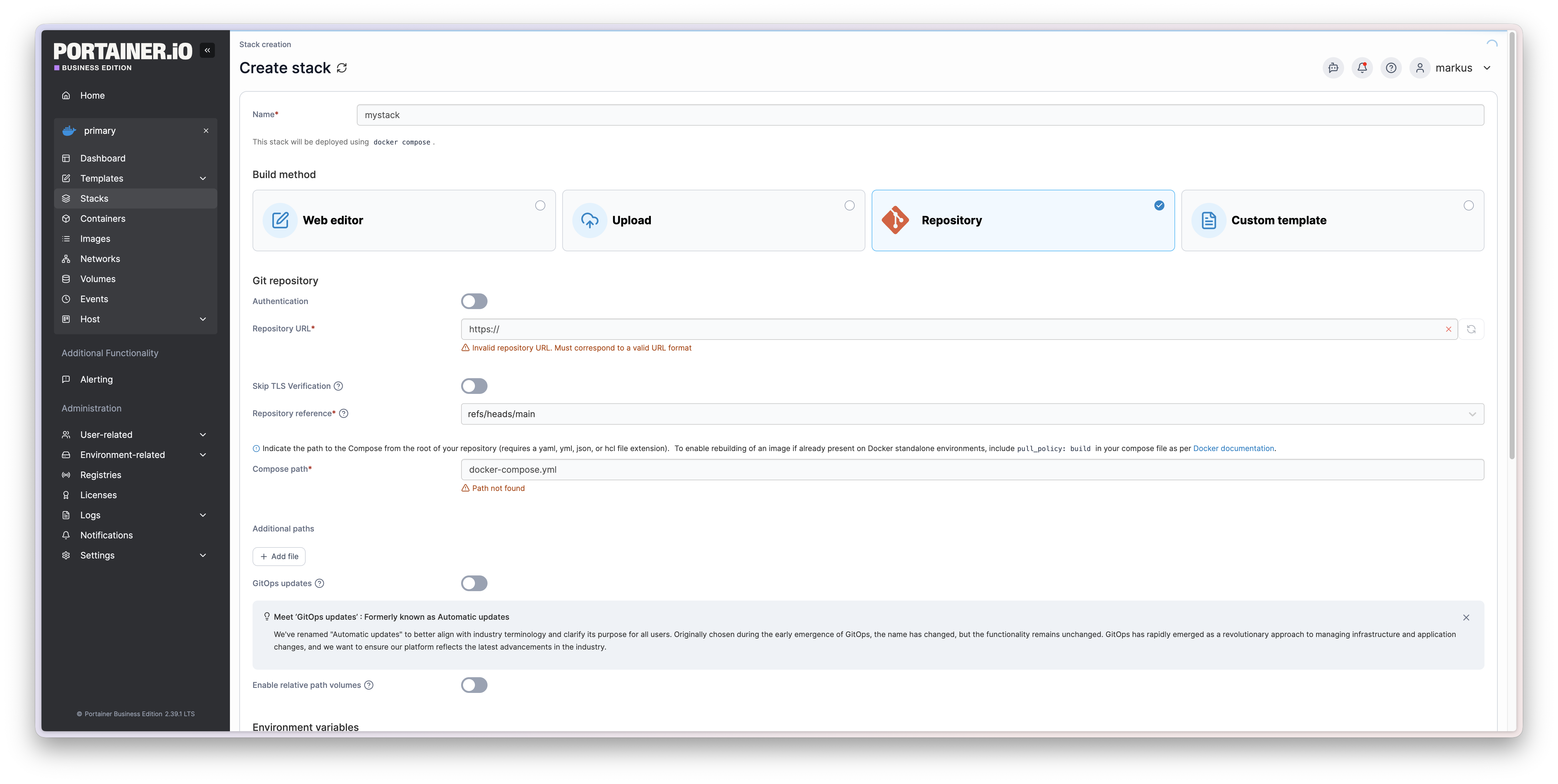
Schritte:
- In Portainer Stacks öffnen und Add stack klicken.
- Einen Namen vergeben (z. B.
mein-service). - Als Build-Methode Repository wählen.
- Im Feld Repository URL die HTTPS-URL des GitHub-Repositories eintragen.
- Repository reference auf den gewünschten Branch setzen, z. B.
refs/heads/main. - Unter Compose path den Pfad zur
docker-compose.ymlangeben (Standard:docker-compose.yml). - Optional: Automatic updates aktivieren, damit Portainer den Stack bei Änderungen im Repository automatisch neu deployed.
- Umgebungsvariablen bei Bedarf unter Environment variables eintragen.
- Deploy the stack klicken.
Nach dem ersten Deployment kann der Stack jederzeit über Pull and redeploy aktualisiert werden, sinnvoll nachdem der Image-Tag in der docker-compose.yml hochgezogen wurde.
Ablauf eines Deployments
- Änderungen auf
mainmergen - GitHub Action abwarten, bis das Image in GHCR erscheint
- In der
docker-compose.ymldes Services den Tag aktualisieren - Änderung committen und pushen
- In Portainer den Stack neu deployen